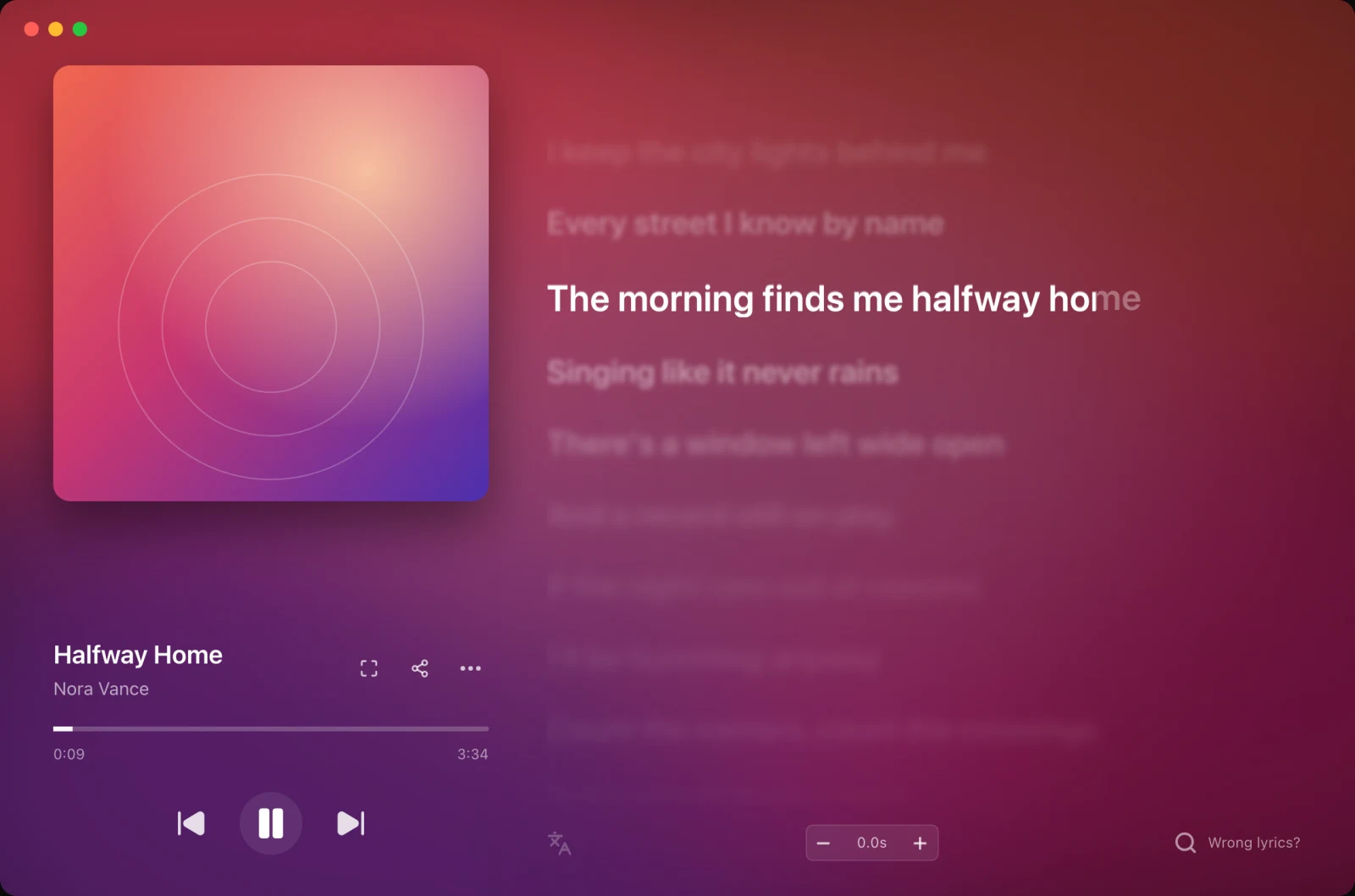
どの音楽アプリでも
Spotify、Apple Music、TIDAL、ブラウザ、パソコン内の曲まで。9xLyrics は再生中の曲を追いかけ、歌詞をぴったり合わせます。
お気に入りの音楽アプリをフォローしたり、9xLyrics でローカルの曲を再生したりして、歌詞を時間に合わせて再生できます。ローカル再生、視聴履歴、標準の歌詞ウィンドウは無料です。デスクトップオーバーレイはProです。歌詞とメタデータの検索はオンライン ソースに問い合わせます。
一目でわかるパネルからクリック・トゥ・シークで曲全体を確認できるものまで、実際の画面に合わせて選択してください。
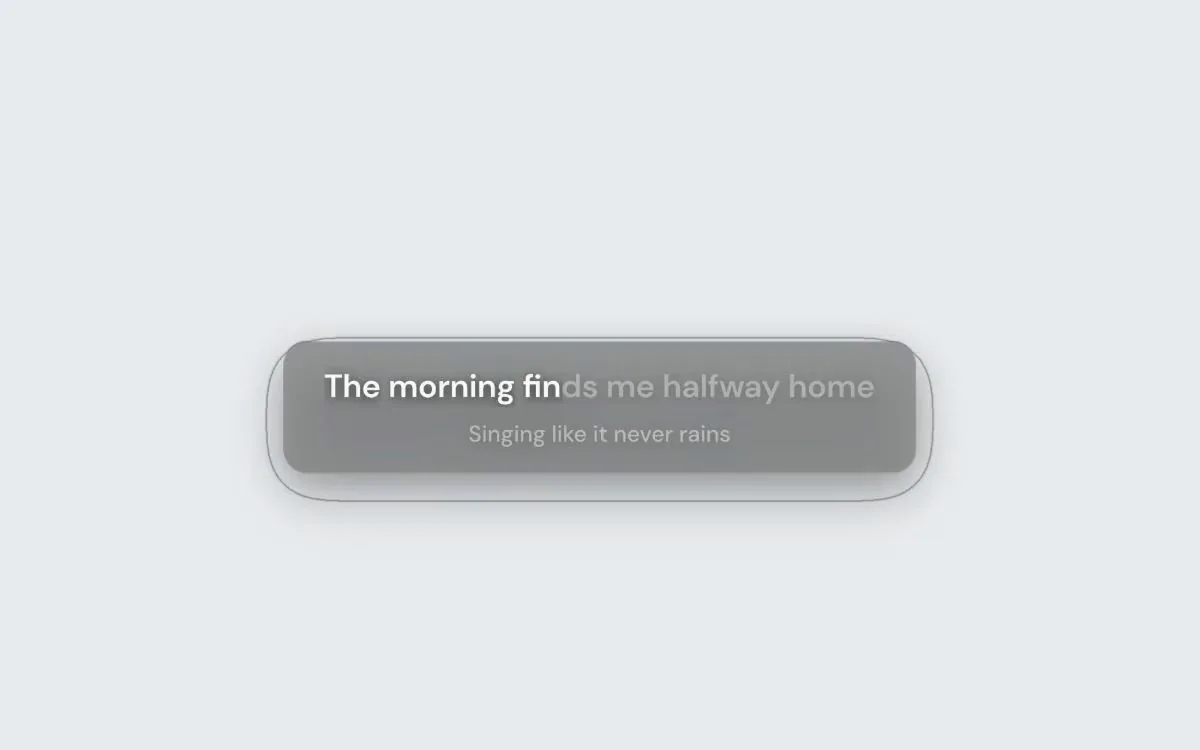
再生中の1行をほかのウィンドウの上に表示。お好みですべてのディスプレイとワークスペースにも出せます。常に最前面に置くことも、全画面アプリが前面にあるときは隠すこともできます。クリックをすべて通り抜けさせることも、ポインターが重なったときに薄く表示することも可能です。どちらもオフにすると、ホバーでツールバーが現れ、好きな場所にドラッグして位置を固定できます。
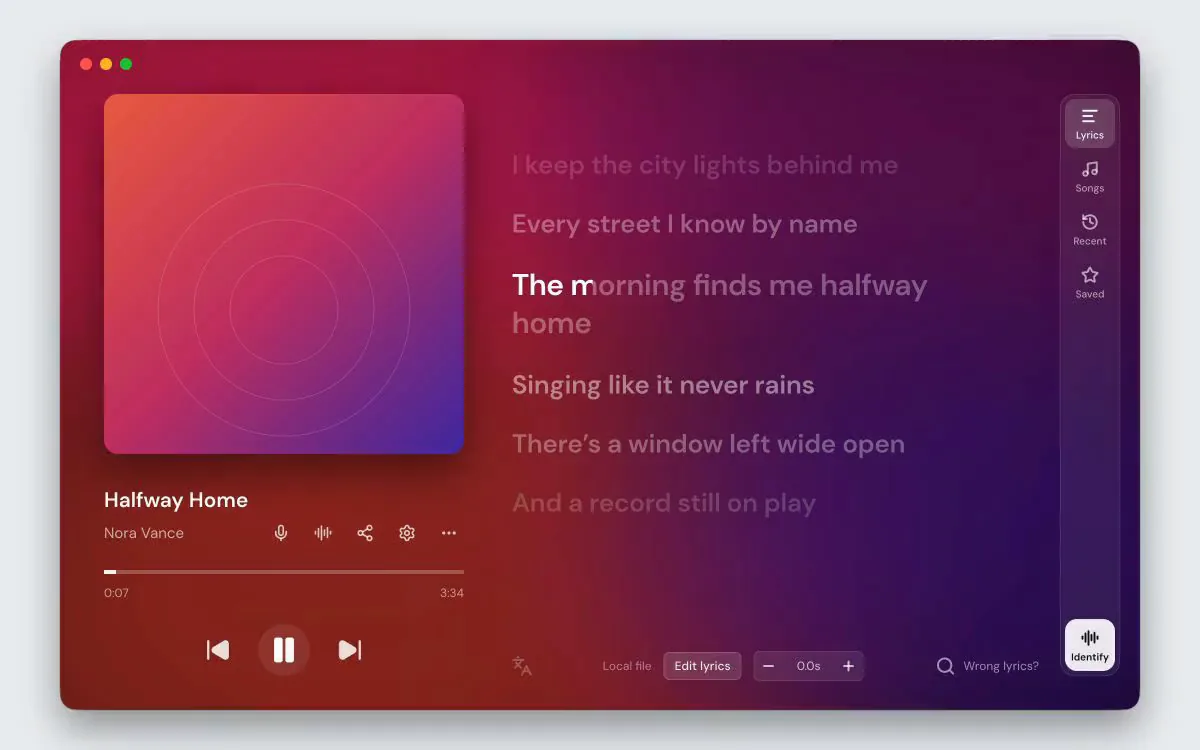
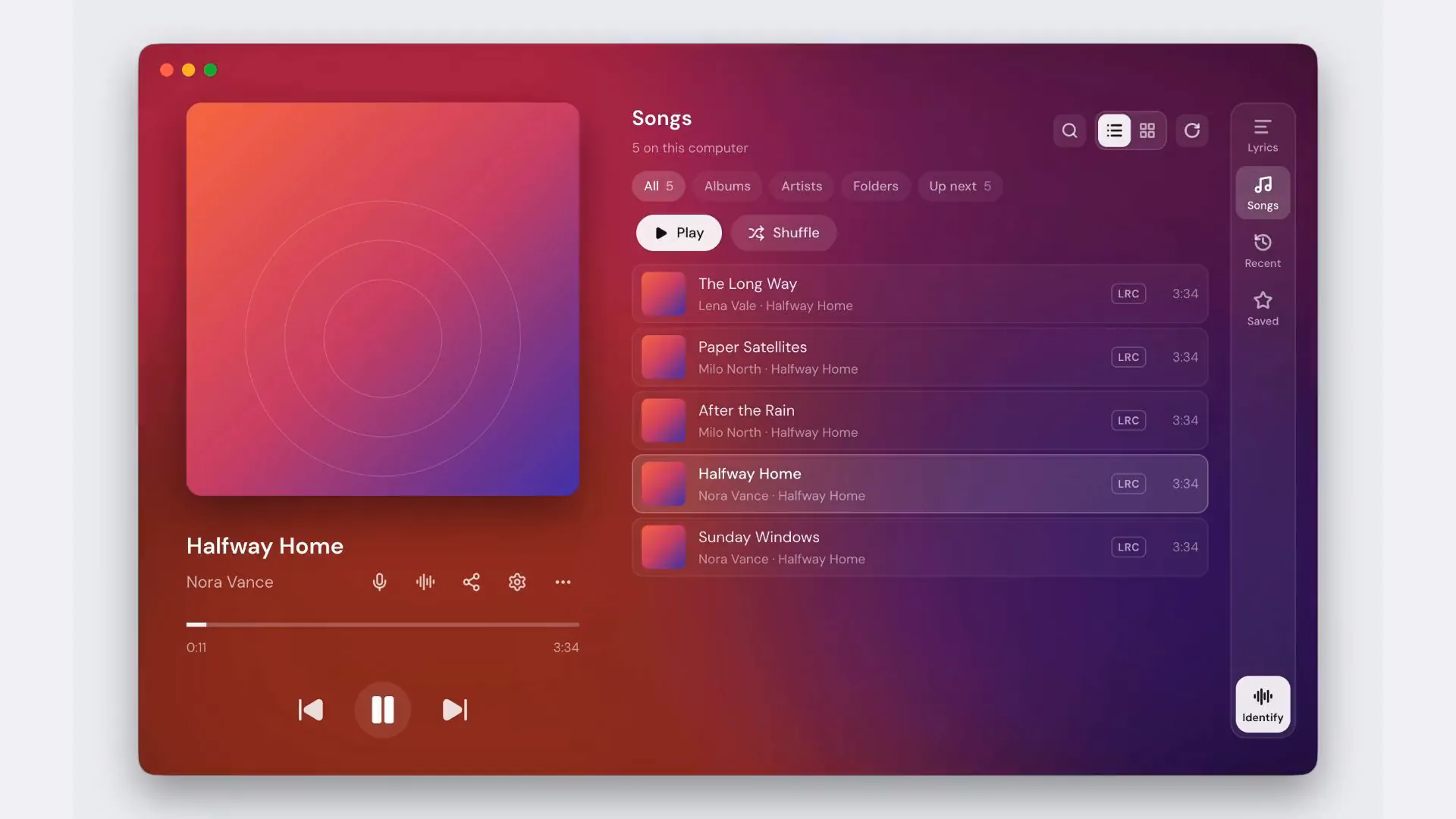
すべての行を読み、クリックしてお気に入りを見つけて保存します。 [曲] を使用してローカルの音楽を再生し、[最近] を使用して視聴履歴を再表示し、[保存] を使用してスター付き行を表示します。これらのビューは無料です。歌詞、アルバムのカラー、アートワークの背景を編集するには Pro が必要です。
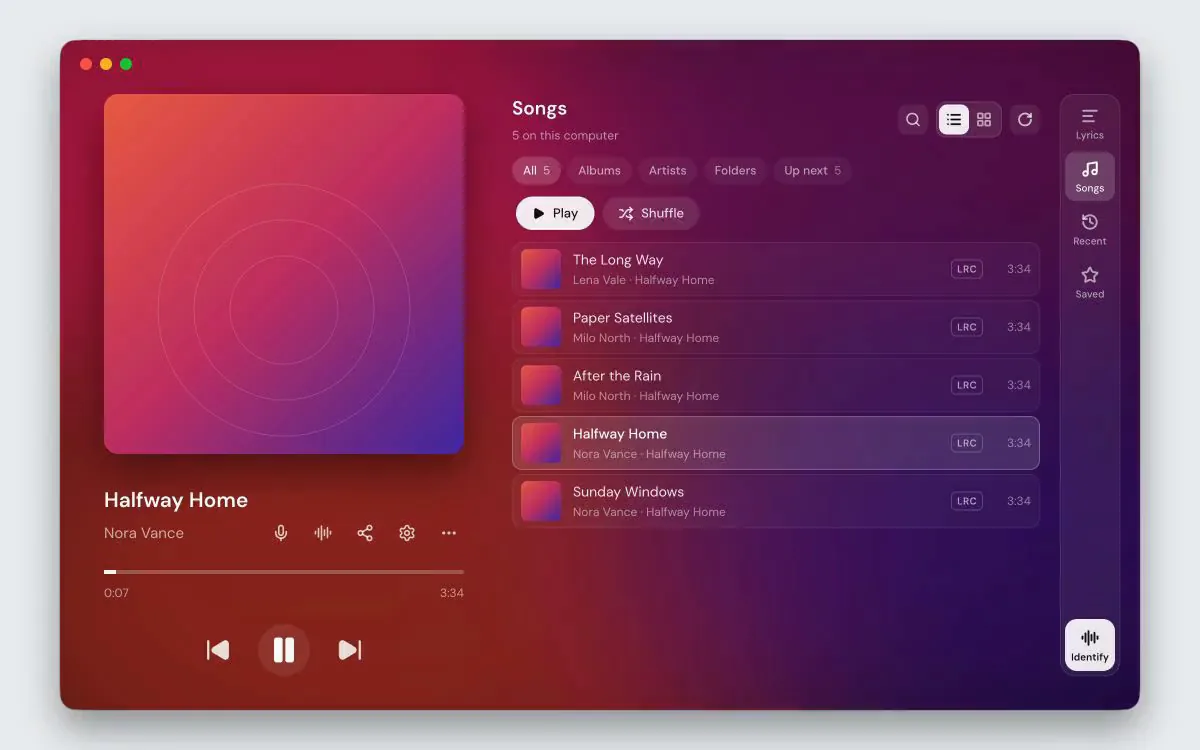
このコンピュータで曲を再生し、アルバム、アーティスト、フォルダを参照し、シャッフル、リピート、次へを管理します。
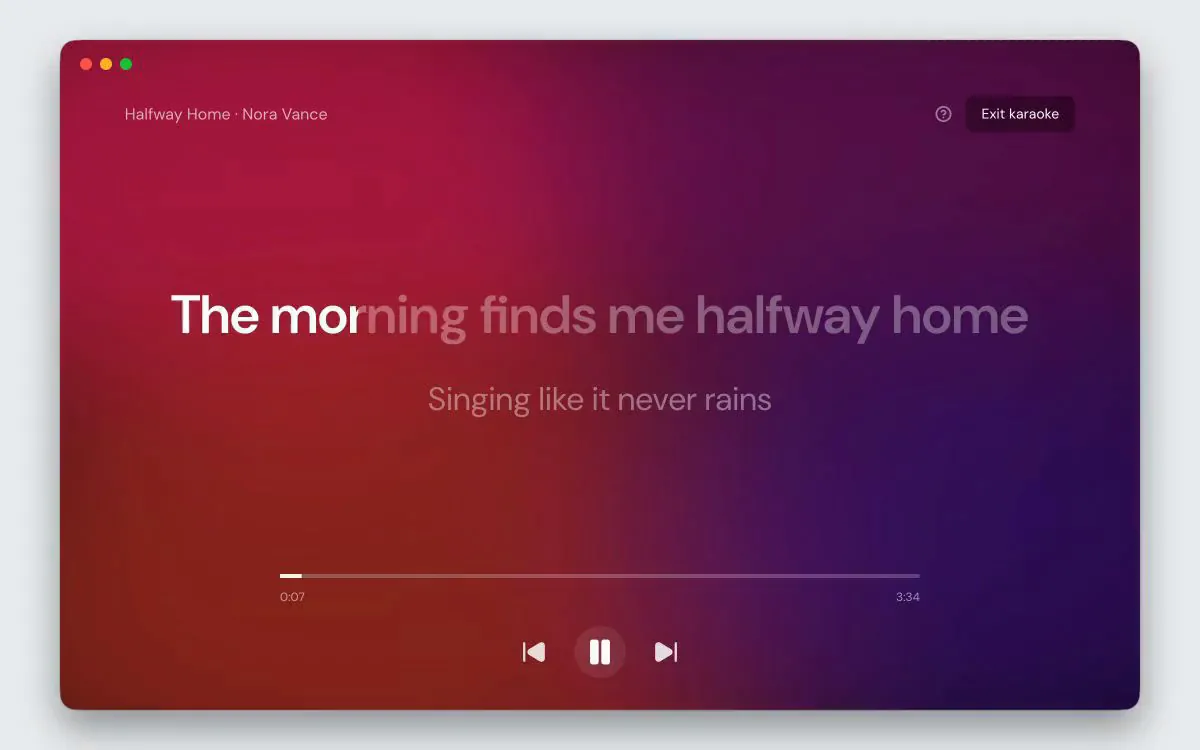
現在のラインは部屋全体で読めるほど大きく、歌われるにつれて満たされます。単語ごとのタイミングを持つ歌詞は単語ごとに点灯します。残りはラインを越えてスイープします。シークとトランスポートはまだ機能しています。
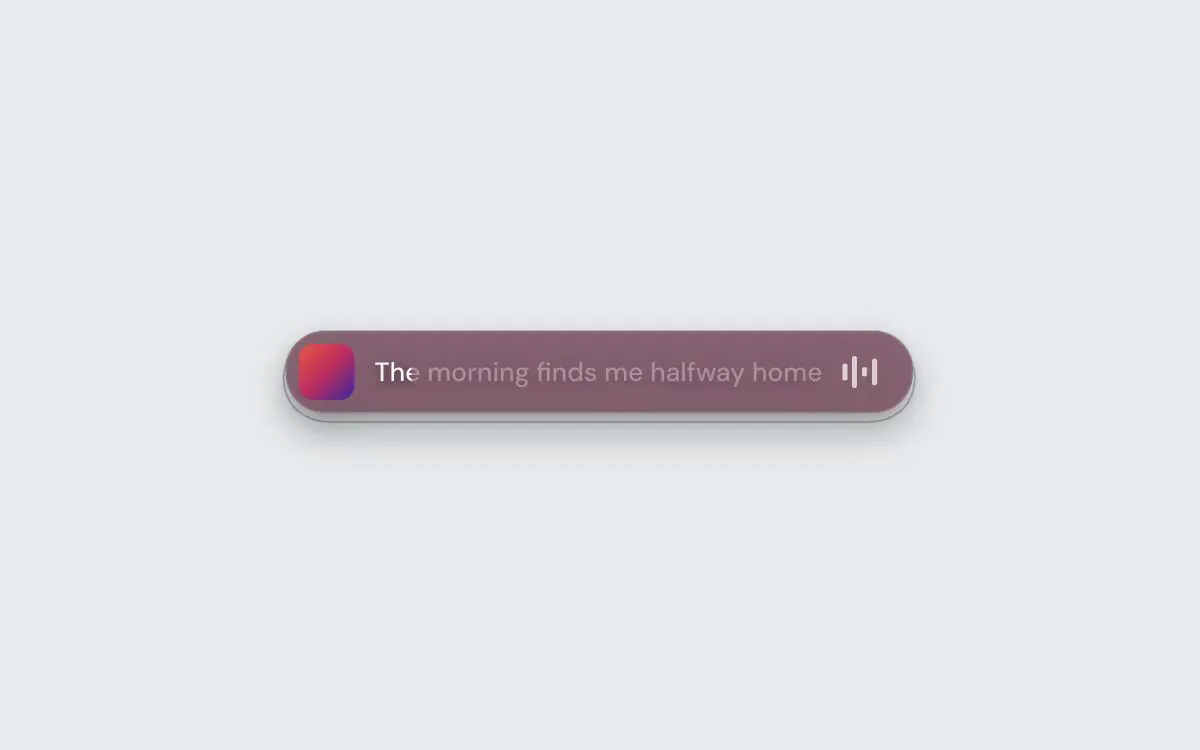
カバー、歌詞、画面端から始まる錠剤のレベルメーター。ホバーして再生コントロールとドラッグ ハンドルを表示するか、クリックスルーをオンにすると、クリックするたびに背後のウィンドウに到達するまで表示されたままになります。任意の場所に移動して、その位置をロックします。
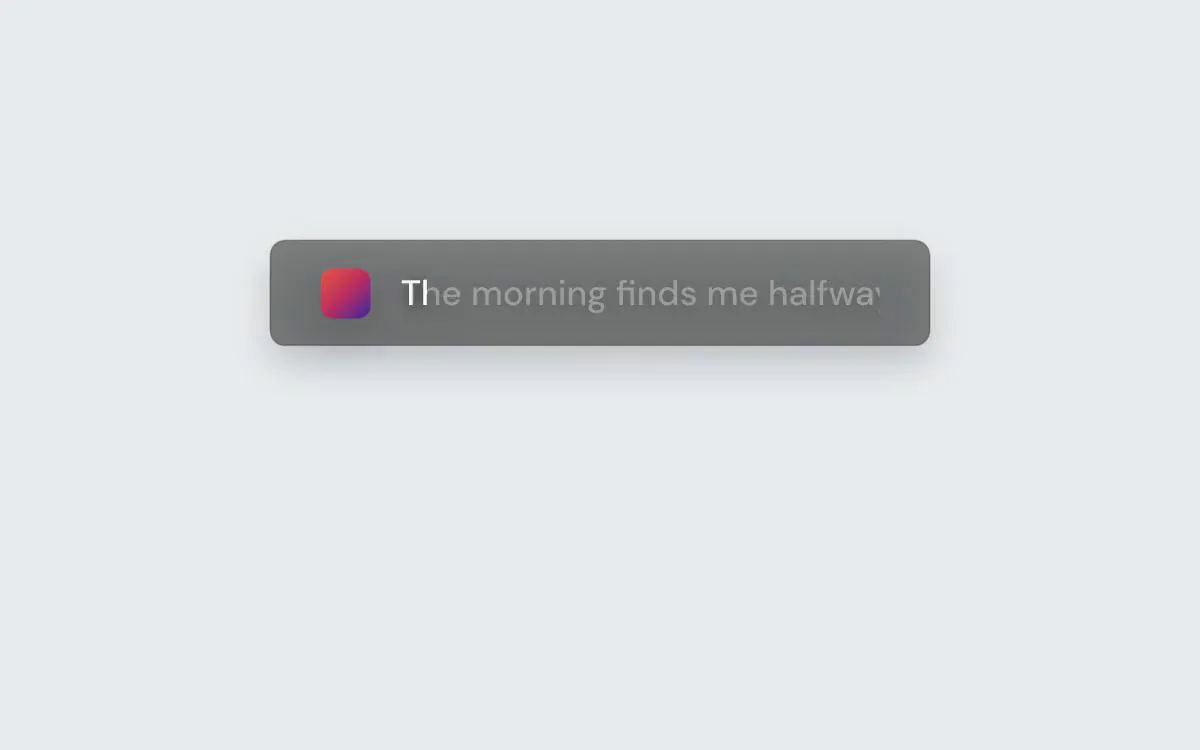
上端または下端に沿った細い帯。デフォルトでは、クリックはこのウィンドウを通過するため、他のウィンドウの上に配置したり、ポインタがその上にある間フェードアウトしたりすることができます。
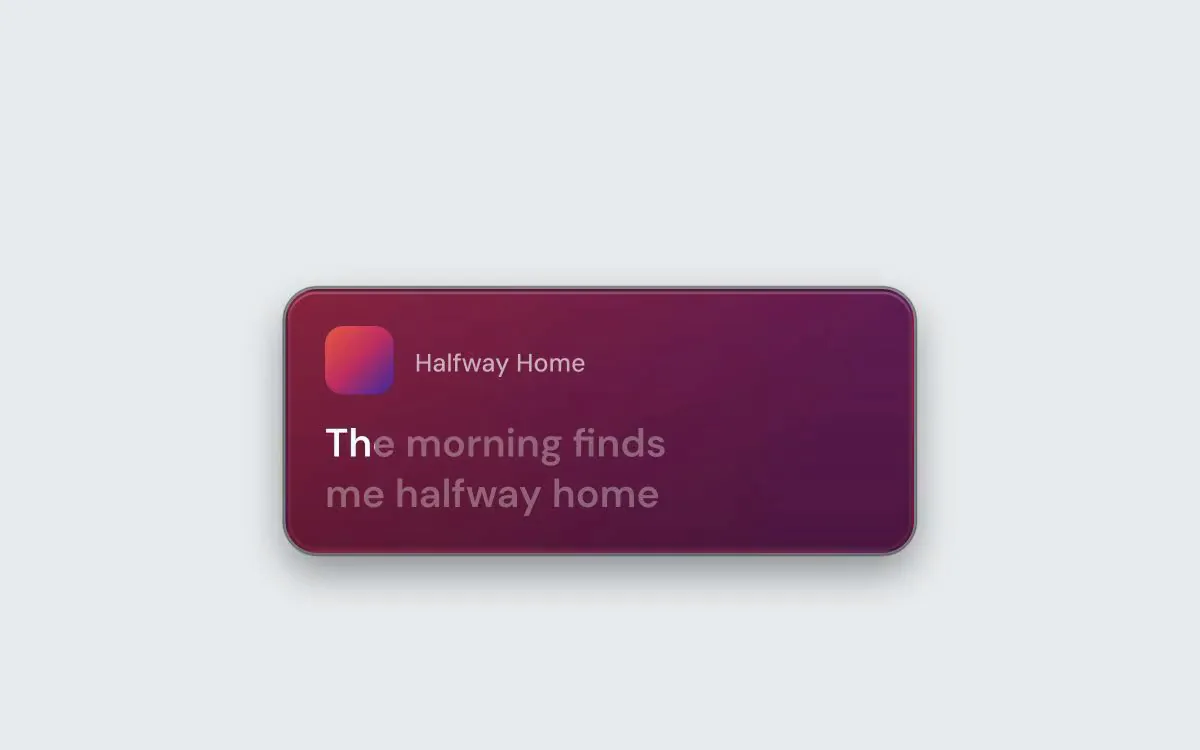
再生コントロールとホバー時のドラッグ ハンドルを備えた 4 つのスタイルのプレーヤー カード。位置をロックしたり、すべてのクリックを通過させたり、ホバー時にカード全体をフェードさせたりできます。
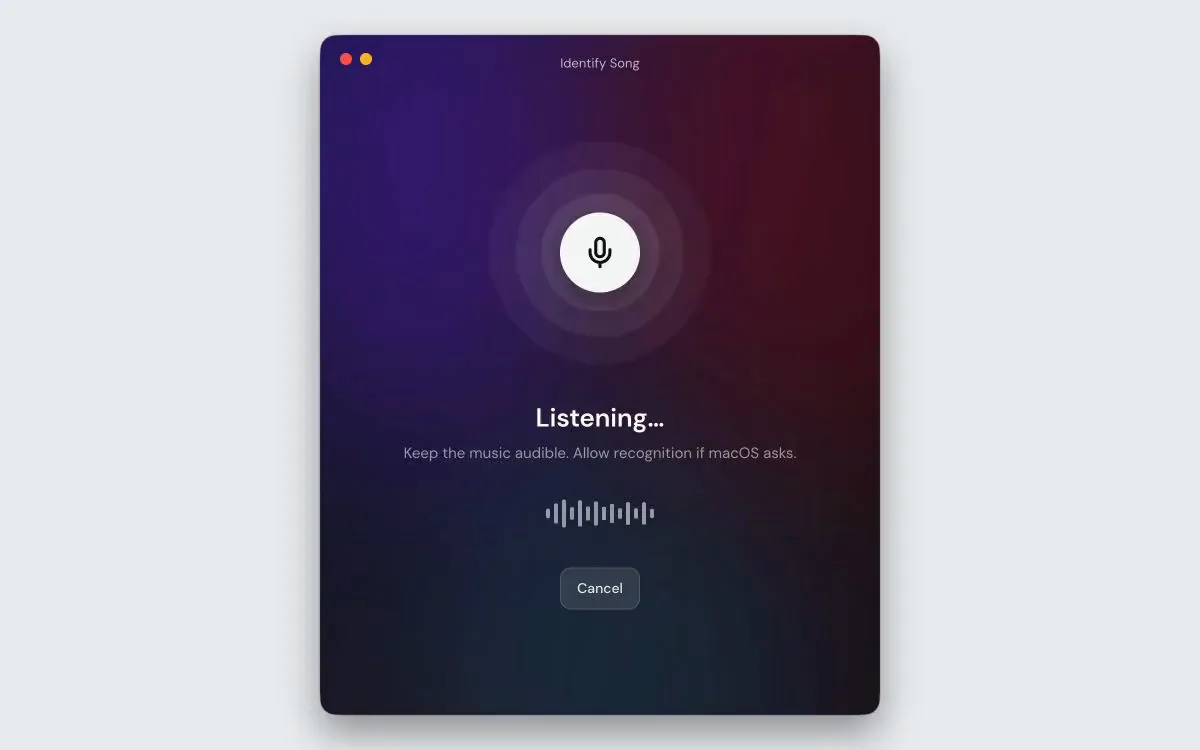
このコンピュータ上ではなく、部屋の中です。スピーカー、車、カフェ。 9xLyrics は、邪魔なウィンドウなしでトラックを認識します。歌詞は単純にトラックに続き始めます。あなたの要求に耳を傾け、あなたが指示した場合にのみ部屋の状況を把握し、ライブラリ内のすべての一致をリストします。
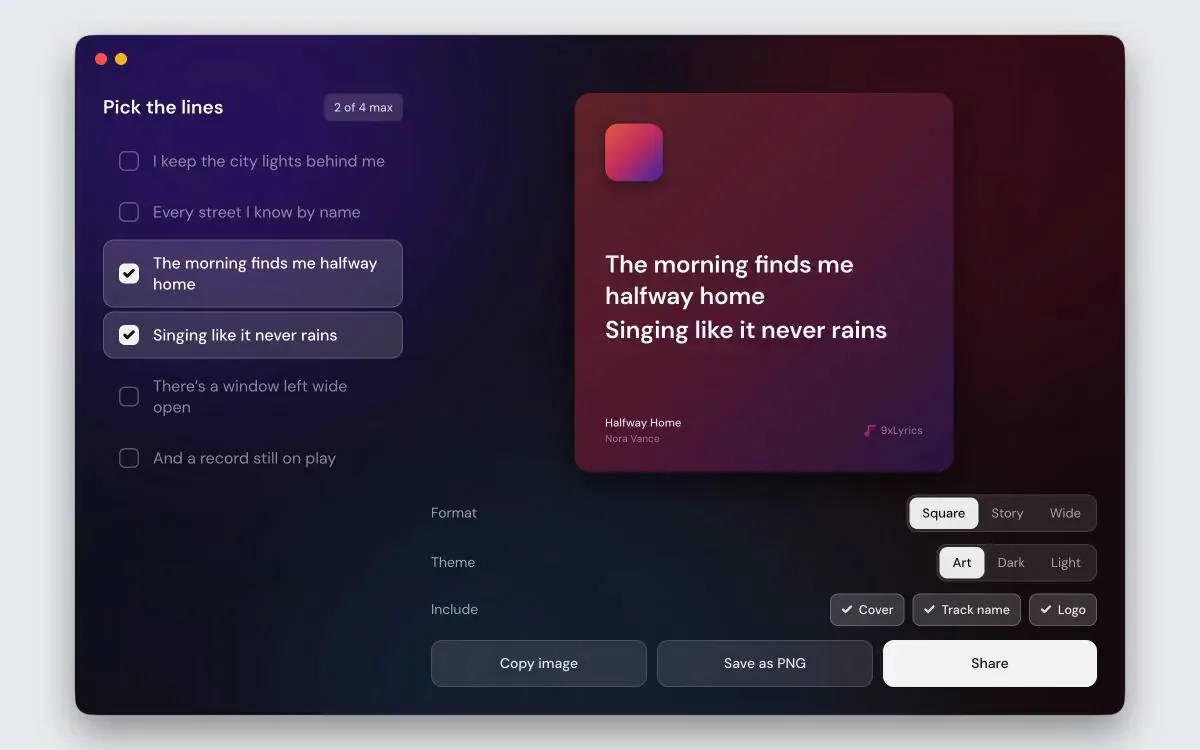
最大 4 行にチェックを入れると、その曲自身のアートワークからカードが描かれます。投稿には正方形、ストーリーには高さ、その他には幅が広くなります。再生中の曲、またはライブラリに保存した行から開始します。クリップボードにコピーするか、PNG として保存するか、共有シートに渡します。
Spotify、Apple Music、TIDAL、ブラウザ、パソコン内の曲まで。9xLyrics は再生中の曲を追いかけ、歌詞をぴったり合わせます。
作業中の画面に今の1行を浮かべたり、ミニバーやエッジストリップを置いたり、ウィジェットを並べたり、クリックで移動できる曲全体を開いたり。歌詞ウィンドウは無料、Pro ならすべてのオーバーレイが使えます。
再生中の曲はパソコン上で読み取られ、どこにも送信されません。履歴と保存したフレーズはパソコンに残り、歌詞の検索で送るのは曲の情報だけです。
セットアップや機能から価格やセキュリティまで、必要なすべての答えが見つかります。
はい。 Pro には、再生設定に音楽プレーヤーをフォローする機能が含まれています。サポートされているネイティブ プレーヤーを開くと、インストールされているアプリが開きます。そのプレーヤーが終了すると、自動的に開かれたセッションも終了します。自分で開いたセッションは独立したままになります。サポートされているすべてのネイティブ プレーヤーが終了するまで自動的に待機します。ブラウザのタブではこの設定はトリガーされません。
サポートされているブラウザ セッションなど、オペレーティング システムによって報告された音楽を自動的に追跡します。利用可能な場合は、Apple Music、Spotify、TIDAL、Deezer、Amazon Music、Qobuz、VLC、foobar2000、または Windows Media Player を選択することもできます。プレーヤーを選択すると、通常の検出がそのアプリに限定されます。サポートと再生のコントロールは、オペレーティング システムとプレーヤーによって異なります。
いくつかの歌詞ソースから、タイトル、アーティスト、長さによって曲と一致します。あなた自身の .lrc ファイルが最初にチェックされ、オンラインのファイルよりも優れています。自動一致が間違っている場合、Pro では自分でソースを検索したり、独自の歌詞を貼り付けたり読み込んだり、YouTube ビデオのキャプションを使用したりして、その曲の選択を維持できます。
はい、プロで。歌詞エディターを使用すると、単語を修正したり、行を追加または削除したり、曲の再生時に各行の時間を設定したり、同期した曲のバージョンからタイミングを取得したりできます。変更は自動的に保存され、保存した歌詞は曲に従ってどのプレーヤーにも表示されます。
再生した曲、特定した曲、スターを付けたセリフの歌詞ウィンドウの無料リスト。再起動後でも、曲を開いて歌詞をもう一度読みましょう。それはあなたのコンピュータ上に残ります。設定でオフにしたりクリアしたりできます。
再生中の内容の検出は完全にコンピューター上で行われ、どこにも送信されることはありません。また、ライブラリの履歴はコンピューター上に残ります。歌詞を検索すると、曲の詳細が歌詞ソースに送信されます。タグ付けされていないローカルの曲は、クリーンアップされたファイル名をオンライン音楽カタログに送信できます。 YouTube リンクを使用すると、YouTube にそのビデオのキャプションを要求します。オプションの曲認識ではマイクを使用し、認識データを認識サービスに送信します。